12月18日
WPS官网的教程中心在哪里?
对于新手用户来说,刚开始使用 WPS Office…
 |
|  WPS AI · 你的智能办公助手
在 WPS官网体系中,将 PDF 文件转换为 PPT 演示文稿是一个已经高度成熟、流程清晰的功能。整体结论可以先明确说明:通过 WPS 官网提供的 PDF 转换功能,用户可以直接将 PDF 内容按页转换为可编辑的 PPT 页面,文字、图片和基础排版都会被自动拆分并映射到幻灯片中,适合二次修改和演示使用。 对于日常办公、汇报展示、教学课件整理来说,这是一个非常实用且效率极高的操作方式。下面将围绕这一主题,从原理、流程、适用场景、转换效果和注意事项等多个角度,进行系统而深入的说明。

要理解 WPS官网如何将 PDF 转 PPT,首先需要弄清楚它背后的转换逻辑。PDF 本质上是一种固定版式的文档格式,而 PPT 则是以“页面+元素”为核心的演示文件。WPS 在转换过程中,会先对 PDF 的每一页进行结构识别,再将内容拆解为文本块、图片块和背景元素,最后重新组合为 PPT 的单页幻灯片。
这种方式决定了一个重要特点:转换并不是简单截图,而是尽量保留可编辑内容。这也是 WPS PDF 转 PPT 与普通截图式转换工具的本质区别。
从整体流程来看,WPS官网的 PDF 转 PPT 操作非常直观。用户只需要完成上传文件、选择转换类型、等待处理和下载结果这几个步骤,就可以完成整个过程。
在这个流程中,所有操作都集中在网页端完成,不依赖本地环境,也不需要复杂设置。这一点对于临时办公、跨设备使用尤其友好。无论是 Windows、Mac 还是平板设备,只要能正常访问网页,就可以完成 PDF 转 PPT。
在转换结果中,PDF 的每一页通常会对应 PPT 中的一页幻灯片。这是 WPS 官网默认采用的映射方式,既符合用户直觉,也便于后期修改和演示。
如果 PDF 原文件是报告型、说明型或课件型内容,这种一页一页的转换方式会非常自然。但如果 PDF 页面内容信息密度较高,那么在转换后的 PPT 中,可能会显得略微拥挤,需要用户进行适当的拆分和调整。
很多用户最关心的问题之一,是 PDF 转 PPT 后文字能否编辑。基于 WPS 的转换机制,大多数文本内容在转换完成后都是可以直接修改的,包括标题、段落文字和列表内容。
不过需要理解的是,PDF 中如果存在扫描页、图片文字或者复杂字体效果,系统会优先保证内容完整呈现,而不是百分百还原编辑结构。这种情况下,文字可能会被作为整体文本框处理,后期编辑时需要稍作整理。
| 对比维度 | 转换表现说明 |
|---|---|
| 页面对应 | PDF 每页对应 PPT 一页 |
| 文字处理 | 多数文字可直接编辑 |
| 图片保留 | 以独立图片形式呈现 |
| 版式还原 | 结构优先,细节适度 |
| 二次修改 | 适合整理和再设计 |
在 PDF 转 PPT 的过程中,图片通常会被完整保留下来,并作为独立图片元素插入到 PPT 页面中。对于图表类内容,WPS下载 会尽量以图片方式呈现,以确保视觉效果一致。
这种处理方式的优势在于稳定性高,不会出现图表错位或内容缺失的问题。相应的代价是,部分图表在转换后并不能直接作为原生 PPT 图表编辑,需要用户根据需要重新制作。
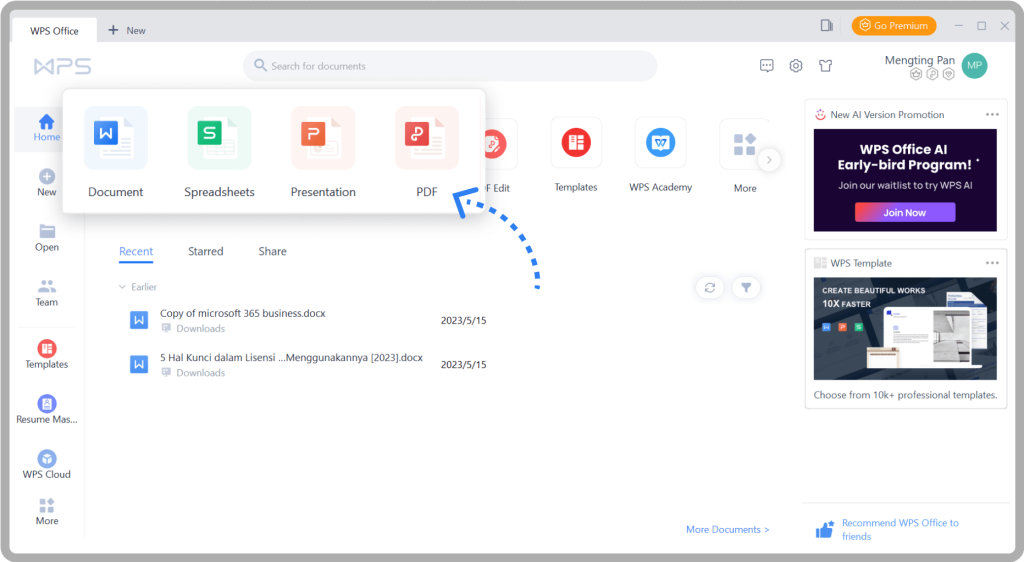
从实际使用效果来看,WPS 官网在版式还原方面表现相对均衡。它会优先保证内容结构清晰、层级分明,而不是完全复制 PDF 的视觉细节。
这意味着,转换后的 PPT 更偏向“可编辑草稿”,而不是“最终展示成品”。对于大多数办公场景来说,这是一个更合理的取舍,因为 PPT 的价值本身就在于二次修改和演示优化。
理解适用场景,有助于判断是否应该使用 WPS 官网进行 PDF 转 PPT。通常来说,以下几类需求非常适合这种转换方式:将报告型 PDF 改为汇报演示、将培训资料转为教学课件、将项目说明文档拆解为演示页面。
在这些场景中,用户往往并不追求百分百视觉还原,而更看重内容能否快速进入可编辑状态。WPS 官网的 PDF 转 PPT,正好满足了这一核心需求。
PDF 转 PPT 并不是工作的终点,而是一个高效起点。转换完成后,建议用户根据演示目的,对 PPT 进行进一步优化,例如精简文字、强化重点、统一配色和调整排版。
通过这种方式,可以将原本偏阅读型的 PDF 内容,转化为更适合演示的 PPT 结构。这也是 PDF 转 PPT 最大的实际价值所在。
在使用过程中,有几点需要提前理解。首先,复杂排版和特殊效果在转换后可能会简化,这是正常现象。其次,如果 PDF 文件页数较多,转换时间会相应增加,需要耐心等待。
另外,转换完成后建议第一时间检查关键页面,确认核心内容是否完整。这种简单的检查习惯,可以有效避免后续演示中的尴尬情况。

综合来看,WPS 官网提供的 PDF 转 PPT 功能,本质上是一种高效的“内容结构重组工具”。它不是为了完全复制 PDF 的外观,而是为了帮助用户快速把固定格式内容转化为可演示、可修改的 PPT 页面。
只要合理理解它的设计逻辑,并在转换后进行适当优化,就可以在办公、教学和汇报中显著提升效率。这也是越来越多用户选择通过 WPS 官网进行 PDF 转 PPT 的根本原因。
支持。通过 WPS 官网或 WPS 客户端登录账号后,可以使用 PDF 转 PPT 功能。该功能通常集成在 PDF 工具中,上传 PDF 文件后即可选择转换为 PPT 格式,适合演示文稿二次编辑使用。
进入 WPS 官网并登录账号,打开 PDF 工具页面,选择“PDF 转 PPT”,上传需要转换的文件,确认后开始转换。转换完成后即可下载 PPT 文件,整体流程简单,新手也能快速操作。
大多数情况下需要会员。WPS 免费用户可能只能试用或受到页数、次数限制,而完整、高质量的 PDF 转 PPT 功能通常属于会员权益。如果经常需要格式转换,开通会员会更稳定、省时。