1月9日
WPS官网模板能商用吗?
WPS官网提供的模板大多数可以商用,但具体使用权限…
 |
|  WPS AI · 你的智能办公助手
WPS官网确实提供了一个丰富的 PPT 模板库,用户可以在官网或 WPS Office 应用内直接浏览、搜索、下载并使用各种 PPT 模板。模板涵盖商务汇报、工作总结、求职简历、教学课件、节日庆典、图表展示等多种场景,既有完全免费的模板,也有部分精美的会员/付费模板。下载时可以直接保存到本地,再通过 WPS 演示或兼容的 PPT 编辑器打开并编辑内容。若登录了 WPS 账号,部分模板还能同步到不同设备,方便跨平台使用。

WPS 官网 PPT 模板库是 WPS Office 提供的一项在线资源服务,它包含了大量预设计好的幻灯片模板,这些模板已经内置了版式、配色、图表布局、排版样式等元素,用户无需从空白页开始设计,只需下载后替换文字与图片即可完成漂亮的演示文稿。模板适用于多种场合,如企业汇报、学术演讲、产品路演、个人陈述等,提高了制作效率,尤其适合不太熟悉 PPT 设计的新手。
要在 WPS 官网下载 PPT 模板,第一步是打开浏览器进入 WPS Office 官方网站。在网站的顶部导航或首页入口中找到形如 “模板中心”、“素材库” 或 “PPT模板” 的链接入口,点击进入模板分类页面。在模板中心中,你会看到按模板类型、风格、用途等划分的不同主题分类,如“工作汇报”、“教育教学”、“计划总结”、“节日庆典”、“简约商务”等,视觉导航帮助用户快速定位最符合需求的模板。
在模板库中,如果不知道从哪个分类开始找,可以使用搜索功能。输入关键词如“销售汇报”“年度总结”“市场分析 PPT”等关键词即可筛选相关模板。模板页面一般会显示预览缩略图、模板名称、用途说明、下载次数等信息,这些信息能帮助你快速判断是否符合当前使用场景。合理组合关键词和筛选条件,是快速找到高质量模板的实用技巧。

当你找到心仪的 PPT 模板时,点击模板缩略图进入模板详情页。在详情页中可以看到更大尺寸的模板预览和模板用途介绍。此时,可根据页面提示点击“下载”按钮。对于免费模板,点击后模板会自动下载到本地默认下载目录,文件格式通常是 .pptx 或 .wps 幻灯片格式。下载安装完成后,你就拥有了这个模板文件,可以通过本地的 WPS 演示或兼容的 PowerPoint 软件打开它。
虽然许多模板可以免费直接下载,但登录 WPS 账号后体验会更好。登录能让你收藏喜爱的模板,将模板加入“我的收藏”,并在不同设备之间同步模板收藏列表。在某些情况下,部分高质量模板需要登录账号或是使用积分/会员权限才能下载,登录后才能看到模板的完整下载按钮或预览内容。登录还能同步你在不同设备上的使用痕迹,让跨设备制作更方便。
| 下载方式 | 是否需要登录 | 是否收费 | 适用场景 | 是否支持同步 |
|---|---|---|---|---|
| 官网浏览器下载 | 否(登录更好体验) | 免费/付费 | 桌面下载编辑 | 需登录账号同步 |
| 应用内模板直接下载 | 是(推荐) | 免费/会员模板 | 快速创建与编辑 | 可同步收藏与下载 |
| 收藏模板导入 | 是 | 模板本身策略 | 多设备协作 | 支持账号同步 |
| 会员模板下载 | 是 | 会员付费 | 高级专业 PPT | 可同步使用 |
| 免费模板下载 | 否 | 免费 | 日常演示/通用场景 | 可收藏同步 |
WPS 模板库中的模板分为免费模板和会员/付费模板。免费模板不需要任何付费,只需点击下载即可获取;而精美、复杂、专业图表丰富的模板往往被标注为会员模板,需要开通 WPS 会员或消耗积分兑换下载权限。会员模板通常含有更精致的设计、更多的动画效果、更加专业的布局,适合在正式汇报、客户演示场景使用。如果你有大量使用 PPT 的需求,购买会员能让你获得更丰富的模板资源。
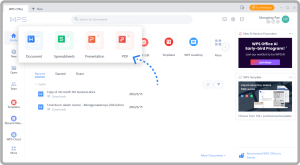
除了在浏览器访问官网模板库外,你也可以直接在 WPS Office 应用内下载 PPT 模板。打开 WPS Office,在“新建”页面中切换到“模板”栏目,然后选择“PPT模板”。应用内会实时展示大量在线模板,并支持搜索、筛选、预览等操作。选中模板后点击“下载并使用”,即可直接在应用中打开模板并开始编辑,无需手动打开下载文件。

模板文件下载后,你可以在本地文件浏览器中双击打开,或者在 WPS 演示软件中通过“文件 → 打开”定位该模板文件并加载它。打开之后,你会看到模板已经预设了封面、内容页、图表等结构。只需直接在模板中替换文字、插入自己的图片、修改配色或调整布局,即可将模板转换成自己的演示文稿。如果涉及数据图表内容,可以直接选中图表并调整数据源,使模板自动更新图表展示效果。
如果你的 WPS 账号在多台设备上登录,例如在手机、平板、电脑同时登录同一账号,那么你在官网或应用中收藏的 PPT 模板可以自动同步到所有设备。在应用内查看“我的收藏”或“已下载模板”类别即可找到这些模板。这种多设备同步功能有助于你在不同场景下灵活调用模板,提高跨设备办公的便利性。例如你在电脑上收藏了年度总结模板,回到手机也能快速找到并应用。
在下载过程中可能遇到一些普遍问题,例如无法下载某个模板、下载后打不开文件、模板格式不兼容等。遇到下载按钮不可用的情况,首先确认是否已登录账号,部分模板可能需要权限;如果下载后打不开,检查本地是否安装了 WPS 演示或兼容的软件;当模板结构复杂或看不懂时,可以先看模板简介页面的说明,有时会附带使用说明页,帮助你理解模板的结构和公式逻辑。
为了让 PPT 模板真正发挥最大效力,你可以在下载模板后进行适当优化,例如统一调整字体与品牌色、替换图表数据、加入动画效果、整合多页内容、使用母版页功能统一样式等。这些技巧可以让模板更符合你的演示风格,同时避免模板“看起来太像别人用”而显得雷同。进阶技巧包括合理利用母版页、图表联动、配色方案管理等,让你的 PPT 更专业。
综上所述 WPS官网确实有 PPT 模板库,而且资源丰富、分类清晰、使用便捷。用户不仅可以在官网浏览模板、下载文件,还可以在 WPS Office 应用内快速调用模板、直接创建文档并开始编辑。免费模板适合日常使用、基础演示场景,而会员模板更适合对视觉效果和设计水平有较高要求的场合。登录账号、收藏模板、善用搜索与筛选功能,可以大大提升模板使用效率和编辑体验。在下载后通过替换内容、优化配色、调整数据等方式进一步编辑模板,可以让演示更具逻辑性与专业度。
打开 WPS 官网后进入“模板中心”,在搜索框输入“PPT”或选择分类查找。找到喜欢的 PPT 模板后点击“下载”按钮,系统会把模板文件保存到本地,下载完成后打开即可编辑。
下载后打开 WPS Office 里的演示文档,在“文件→打开”中选择下载的模板文件,或直接双击文件。打开后可根据需要修改文字、图片和样式,快速完成你的演示文稿。
大部分模板在 WPS 官网都是免费的,但部分精品或高级模板可能需要登录账号、成为会员或付费下载。未付费模板直接点击下载即可;付费模板会提示支付流程。