12月30日
WPS官网打不开怎么办?
很多新手用户在访问 WPS官网 时,可能会遇到一个…
 |
|  WPS AI · 你的智能办公助手
随着办公软件逐渐向云端发展,很多用户开始习惯在WPS官网直接操作文档,无需下载客户端即可完成查看和部分编辑工作。在线预览文档是WPS官网的一项实用功能,它可以帮助用户快速浏览文档内容,进行信息核对或初步修改,对于新手来说,操作简单直观且无需占用本地存储空间。通过在线预览,用户能够节省安装软件的时间,并且可以随时随地查看文档,提升办公和学习效率。本文将从访问、登录、上传、预览、查找、编辑、下载、移动端使用以及总结等方面详细介绍在线预览文档的方法和注意事项,让新手用户也能轻松掌握操作流程。

新手用户在进行文档在线预览前,需要先打开浏览器访问WPS 官网。在浏览器地址栏输入“WPS 官网”即可进入主页,主页上方通常会显示“文档”、“模板”、“云文档”等板块。用户只需点击“云文档”即可进入云端文档管理页面,这里是进行文档上传和在线预览的入口。使用主流浏览器可以保证网页功能完整加载,避免出现无法显示文档的情况。主页界面简洁明了,即使是新手用户也能快速找到需要操作的入口,整个流程从访问官网到进入云文档仅需几步操作。
为了使用在线预览功能,用户必须登录WPS账号。新手用户可以使用手机号、邮箱或第三方账号注册登录。登录后,系统会自动关联用户的云文档空间,便于上传、管理和预览文档。登录界面简单直观,输入账号和密码后即可进入云文档页面。对于没有账号的新用户,可以直接注册免费的WPS账号,注册流程只需几分钟。登录成功后,系统会显示文档列表和上传按钮,为在线预览做好准备,使用户能够顺利查看文档内容。
在登录成功后,用户需要将要预览的文档上传到WPS云端。点击“上传文档”按钮,从本地选择需要上传的文件即可。WPS下载支持多种主流文档格式,包括Word、Excel、PPT等,用户几乎所有常用文件都可以在线预览。上传过程中,系统会显示进度条,用户只需耐心等待即可完成上传。上传完成后,文档会显示在云文档列表中,用户可以根据名称或时间快速找到对应文件。这一步对于新手来说非常直观,只需选择文件并点击上传即可完成。
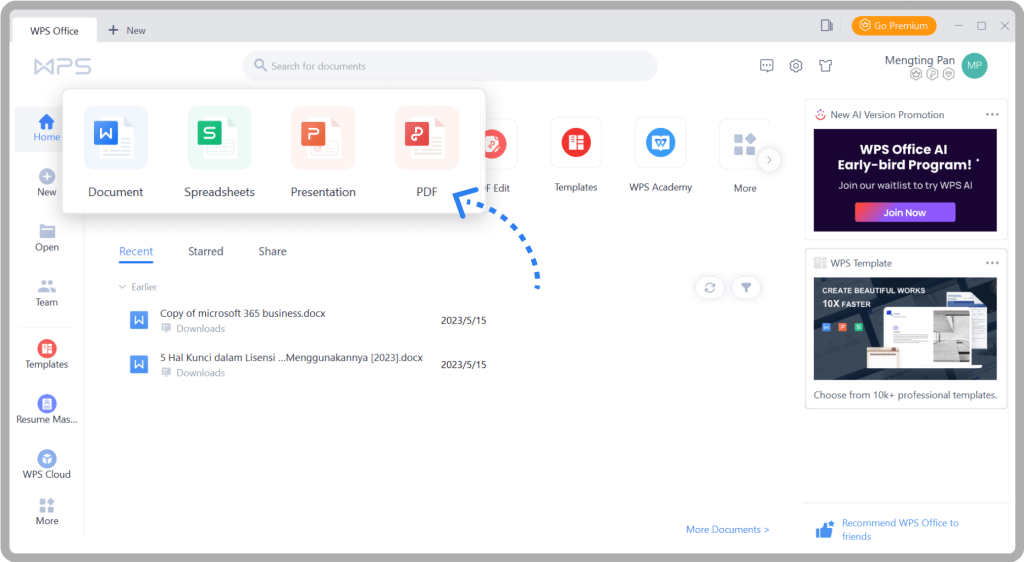
上传完成后,用户在文档列表中点击文件名即可进入在线预览界面。WPS在线预览会保持文档原有的排版和格式,包括文字、表格和图片等内容。用户可以通过滚动条上下浏览文档,也可以使用缩放功能调整页面大小,以便更清晰地查看细节。预览界面操作简单直观,新手用户无需任何复杂操作即可查看整个文档。在线预览保证了文档内容完整性,同时无需下载客户端就能直接浏览,非常适合快速查看文档内容或确认文件信息。
在在线预览界面,WPS提供了关键词搜索功能。用户可以在搜索框输入想查找的内容,系统会自动高亮显示匹配的部分。对于长篇文档或复杂表格,这个功能能够节省大量查找时间。新手用户只需输入关键词并点击搜索,页面会直接跳转到相关位置,使信息定位变得非常方便。这不仅提升了文档查看效率,也帮助用户快速核对数据或查找所需内容,无需手动翻页查找。
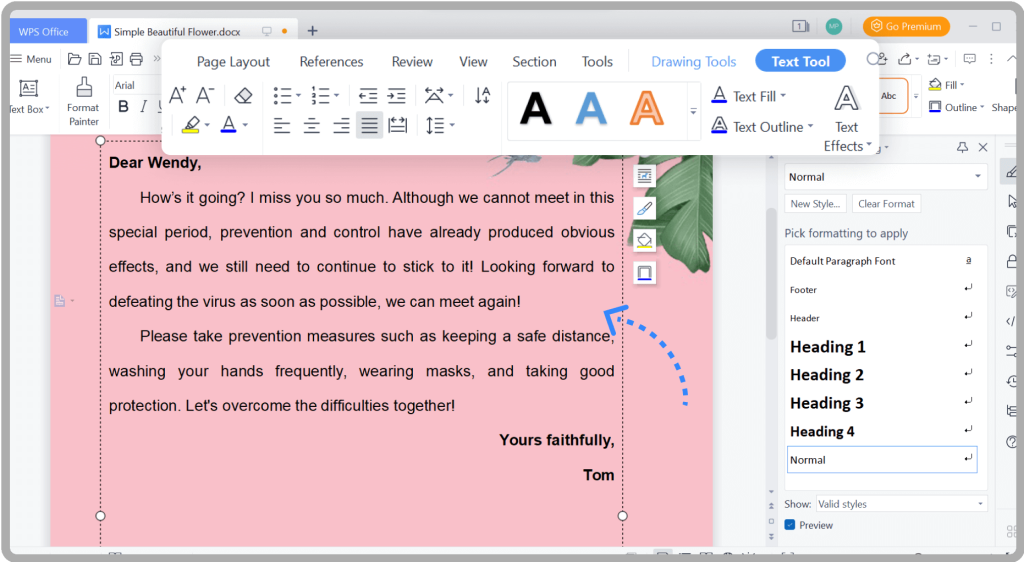
除了在线预览,WPS还允许用户对文档进行简单编辑和批注。点击界面上的“编辑”或“批注”按钮,即可对文字内容进行修改或添加标注。虽然功能不如桌面客户端全面,但对于日常办公或学习的简单修改已经足够。修改或批注会实时保存到云端,避免文档丢失问题,同时便于团队成员同时查看和协作。新手用户只需点击需要修改的文字或添加批注的位置即可,操作非常直观,无需复杂培训。
在预览文档的同时,用户可以选择将文档下载到本地或通过分享功能发送给他人。下载可以保留原文件格式或保存为PDF,便于离线查看。分享功能可以生成访问链接或邀请他人协作,无需对方安装客户端即可查看文档。新手用户只需点击“下载”或“分享”按钮即可完成操作,非常简单方便。这使得在线预览不仅满足查看需求,还方便与同事或朋友共享文档,提高工作和学习效率。
WPS在线预览功能不仅限于电脑端,用户也可以在手机或平板浏览器中操作。移动端登录账号后,上传和预览文档功能与电脑端类似。用户可以在移动设备上滑动查看、缩放文档,并进行简单编辑和批注。这使得用户在外出或没有电脑的情况下,也能随时随地查看文档内容,保证办公和学习的连续性。新手用户只需用移动浏览器访问WPS 官网,登录后操作与电脑端一致,非常方便。
通过以上步骤,新手用户可以轻松掌握WPS 官网在线预览文档的方法。无论是访问官网、登录账号、上传文档,还是在线预览、查找内容、简单编辑、下载分享以及移动端操作,每一步都简单易懂。在线预览功能不仅无需安装客户端,还能保证文档原有格式和内容完整,支持多设备操作,使日常办公、学习和协作更加高效。掌握这些操作后,用户可以充分利用WPS 官网云端功能,实现文档查看和基础编辑的无缝体验,节省时间,提高工作效率。
在WPS 官网,用户可以通过“文档在线预览”功能直接查看文档内容,无需下载到本地。只需将文档上传至官网或通过链接打开,即可在浏览器中即时预览Word、Excel、PPT等多种格式的文件,方便快速查阅。
WPS官网在线预览支持常用办公文档格式,包括DOC、DOCX、XLS、XLSX、PPT、PPTX和PDF等。上传文档后,系统会自动识别文件类型并渲染内容,用户无需额外安装软件即可直接查看文档细节。
使用WPS 官网在线预览文档一般无需注册账号即可查看,但部分高级功能如批注、编辑或保存云端副本,可能需要登录WPS账号才能使用。未登录用户仍可快速浏览文档内容,满足基本预览需求。